Showing posts with label PHOTOSHOP. Show all posts

Monday, October 23, 2017

Mengubah Warna Smart Object Langsung di Photoshop

Cara mengubah warna objek vektor illustrator yang diimpor ke Photoshop sebagai Smart Object tanpa perlu membukanya di Illustrator.


Perubahan warna bisa dilakukan dengan menambahkan adjustment layer Hue/Saturation dengan mengaktifkan fitur Colorize. Agar efek ini hanya berlaku pada layer smart object, aktifkan Clipping Mask.
Warna asli objek.
Setelah diwarnai dengan adjustment layer tanpa membukanya di Illustrator.
Aktifkan Colorize dan Clipping Mask.

Impor Vector Dari Illustrator

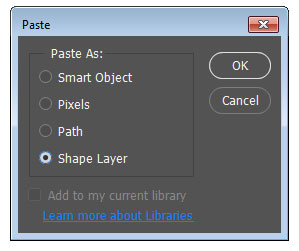
Anda juga bisa mengimpor path vektor dari Illustrator ke Photoshop dalam bentuk Layer Shape. Dengan cara ini, Anda bisa memanipulasinya secara bebas di Photoshop. Caranya dengan me-copy objek vektor di Illustrator, lalu memilih Shape Layer ketika paste di Photoshop. Resikonya, kadang Anda perlu memperbaiki mode setiap path. Cara ini tidak dianjurkan untuk path-path rumit.
mewarnai-smart-object-4
Impor sebagai Shape Layer.

Download

Saturday, April 1, 2017

Tutorial Memisahkan Gambar dari Background dengan Extract


Tutorial ini menjelaskan bagaimana memisahkan gambar dari background. Cara ini efektif bagi gambar dengan tingkat kontras yang tinggi, dengan begitu selalu ada cara untuk berimajinasi...

Memang ada cara yang lainnya yaitu dengan menggunakan Magic Eraser Tool, tapi kelemahan dari cara ini adalah tool ini tidak bisa membedakan tingkat kontras dalam gradien sehingga tidak bisa digunakan bila background terlalu komplek dengan banyak warna. Baiklah,,, untuk mempersingkat waktu, mari kita mulai saja...

Langkah - langkahnya adalah sebagai berikut:

1. Siapkan gambar yang akan di edit sebagai contoh saya akan menggunakan gambar Olete, kalian bisa download gambar tersebut
photoshop dasar
Klik disini untuk download gambar

2. Buka gambar tersebut dengan program photoshop, disini saya menggunakan photoshop 7, namun bagi anda yang sudah menggunakan Photoshop CS caranya sama saja,
[klik kanan] gambar > open with "pilih" Photoshop atau
Start > All Program > Photoshop 7 > Open > cari gambar yang diinginkan

3. Setelah itu kalian lihat menu utama di sebelah atas pilih filter > extract 
atau kalian bisa menekan (ctrl + alt + x) Maka kalian akan dibawa ke jendela extract 

4. Di jendela extact terdapat kalian cari Toolbox dengan gambar spidol di sebelah kiri atas dan [klik kiri] tool tersebut lalu atur properties di sebelah kanan dengan ketentuan berikut:
photoshop dasar

5. Setelah selesai dengan pengaturan, buatlah garis dengan spidol tersebut pada bagian perbatasan antara object dengan background tersebut, lihat gambar:
photoshop dasar
(gambar yang telah diblog spidol)
Setelah selesai memblok kalian pilih icon seperti gambar cat di sebelah kiri (atau tekan huruf "G" pada keyboard) lalu [klik kiri] di dalam bagian gambar yang di blok sehingga gambar terisi dengan cat biru, lihat gambar:

photoshop dasar
(gambar yang telah di fill biru)

5. Jangan menekan [ok], tapi tekan [preview] untuk melihat hasil extract sehingga bisa diperbaiki jika ada kekurangan

6. Ada 2 tool di sebelah kiri untuk memperbaiki hasil extact yaitu Clean up tool & Edge touchup tool
Perbedaan:
Clean up tool = untuk membersihkan sisa noda dengan menghapus bagian tidak diinginkan
Edge touchup tool = untuk memperhalus dengan sentuhan halus / memperhalus object yang telah di extract

7. Jika pengeditan dirasa sudah selesai maka tekan [ok]
Hasilnya adalah:

Hasil Filter...
photoshop dasar
Kegunaan: 
Dengan menghilangkan Background maka jika anda ingin menggabungkan 2 gambar, gambar tersebut dapat menyatu tanpa terhalang Background tersebut.

Terima kasih ... Semoga bermanfaat... ^_^ 

TUTORIAL MEMBUAT GRADIEN BACKGROUND DI ADOBE PHOTOSHOP


Tutorial membuat gradien background merupakan tutorial yang menarik. Pada tutorial kali ini kita akan belajar membuat gradien background namun bikinan sendiri...

Tanpa panjang dan lebar serta gak pake lama (GPL) ayo kita buat GRADIEN!!!

1. Jalankan program photoshop.
Caranya: Start --> All Program --> Adobe Photoshop 

2. Buat Lembar kerja baru
Caranya: tekan [Ctrl] + [N]
Anda bisa membuat pengaturan anda sendiri, tapi 
Disini saya atur seperti ini:
Name = Gradien 
preset Sazes = 800 x 600 
Width = 800 
Height = 600 
Resolution = 72 pixels/inch
Mode = RGB Color 
Contents = Transparent (*recommended) 
Tekan [ok] 

2. Setelah itu klik Gradient Tool dengan gambar icon pada tool box sebelah kiri
photoshop dasar
Gradien Tool 

3. Pada layar sebelah atas terdapat properties dari gradien
photoshop dasar

Klik kiri pada bagian yang saya beri lingkakaran sehingga muncul kotak dialog
Gradien Editor

ini adalah pengaturan normal pada komputer saya
photoshop dasar

4. Sekarang waktunya mengedit gradien yang diinginkan, sebagai contoh saya akan membuat gradien 
"merah - hitam - merah - hitam - merah"
Caranya:
Ubah Name = merah - hitam - merah - hitam - merah
Gradien Type = Solid
Smoothness = 100%
photoshop dasar
Klik tanda lingkaran dengan no. 1
Lalu ke lingkaran no.2 dan pilih warna merah [OK]

Selanjutnya
photoshop dasar
Sama seperti langkah sebelumnya 
namun kali ini pada no. 4 kalian pilih warna hitam [OK]

Selanjutnya
photoshop dasar
Yup masih sama namun kali ini pada no. 6 pilih warna merah 

Selanjutnya
photoshop dasar
Sama, ubah warna no. 8 menjadi hitam 

Selanjutnya
photoshop dasar
Sama, ubah warna no. 10 menjadi merah 

Hasilnya:
photoshop dasar

Setelah itu klik tombol new pada dialog Gradien Editor tersebut 
Dan Jadi deh........
Anda bisa mengembangkannya sendiri sesuai dengan kreatifitas anda


Sedikit tambahan 
Coba dengan mode gradian yang anda buat 
Ada 5 Macam mode gradien:
photoshop dasar

a. Linear Gradien 
Gradien searah garis lurus
Pada Lembar kerja tahan klik kiri lalu sapukan dari kiri ke kanan, hasilnya:
photoshop dasar

b. Radial Gradien
Gradien seolah-olah muncul dari pusat suatu lingkaran 
hasilnya:
photoshop dasar

c. Angle Gradien
Gradien dengan sudut tertentu namun tetap berpusat pada inti
Hasilnya:
photoshop dasar

d. Reflected Gradien
Sama seperti linear namun dengan effek terbalik
photoshop dasar

e. Diamond Gradien
Gradien dengan effek belah ketupat / diamond
Hasilnya:
photoshop dasar

Kegunaan: 
Dengan menguasai teknik gradien maka akan membuat disain anda semakin atraktif dan nyata

SEMOGA BERMANFAAT 

Friday, March 3, 2017

PENJELASAN DAN PENGUASAAN TEKNIK TRANSFORM

PENJELASAN DAN PENGUASAAN TEKNIK TRANSFORM


Tutorial kali ini adalah mengenai pengertian, penjelasan dan penguasaan teknik transform. Kalau mendengar kata transform saya jadi ingat sama film Transformer, seperti itulah maka transform bisa dikatakan perubahan bentuk...

Definisinya Teknik Transform adalah teknik yang digunakan untuk merubah bentuk gambar baik memperkecil, membesarkan, maupun men-skew/miring gambar.

Sebelum kita praktekkan maka kita buka gambar yang akan kita buat percobaan dengan Photoshop
atau pakai gambar contoh dari website ini
photoshop dasar
[download] - File Format *.zip
setelah itu Pada bagian Menu Utama Pilih Layer --> Duplikat Layer...--> [OK] 

Masuk ke mode menu transform yaitu:
Edit --> Transform atau tekan [ctrl] + [T]
NB: Selesai transform tekan [enter]

Teknik transform ada 5 macam:
1. Pertama adalah teknik Scale
Yaitu teknik yang berguna untuk merubah ukuran gambar dalam hal ini memperbesar dan memperkecil gambar
Edit --> Transform --> Scale 
Contoh:
photoshop dasar
berubah menjadi
photoshop dasar
Hasil Scale
tips: Untuk membuat ukuran gambar yang simetris tahan tombol [shift] sambil resize objek

2. Kedua adalah teknik Rotate 
Yaitu teknik yang berguna untuk memutar posisi gambar 
Edit --> Transform --> Rotate
Contoh:
photoshop dasar
berubah menjadi
photoshop dasar
Hasil Rotate (berputar) 

3. Ketiga adalah teknik Skew/miring 
Yaitu teknik yang berguna untuk memiringkan posisi gambar sehingga gambar bisa dimanipulasi efek miring 
Edit --> Transform --> Rotate
Contoh:
photoshop dasar
berubah menjadi
photoshop dasar
Hasil Skew 

4. Pertama adalah teknik Distort 
Yaitu teknik yang berguna untuk memutar memiringkan secara otomatis / bisa dikatakan fungsi kemiringan otomatis dari teknik skew 
Edit --> Transform --> Distort 
Contoh:
photoshop dasar
berubah menjadi
photoshop dasar
Hasil Distort

5. Kelima adalah teknik Perspective 
Yaitu teknik yang digunakan untuk membuat gambar berubah bentuk mengikuti perspektif / bentuk bangun yang dibuat, pada contoh saya membuat gambar mengikuti perspektif trapesium sama kaki
Edit --> Transform --> Perspective 
Contoh:
photoshop dasar
berubah menjadi
photoshop dasar
Hasil Perspektif / Perspective 

Kegunaan: 
Dengan menguasai teknik transform maka kita akan lebih luas lagi dalam berkreasi dan berimajinasi, yup semoga penjelasan saya bermanfaat.

Wednesday, March 1, 2017

Membuat Efek Dispersion Smoke atau Serpihan Asap dengan Adobe Photoshop CS3


Membuat Efek Dispersion Smoke atau Serpihan Asap dengan Adobe Photoshop CS3 - Mengedit foto seolah-olah menjadi sebuah serpihan memang sangat menarik. Efek serpihan tersebut juga bermacam-macam. Ada yang berupa serpihan partikel, serpihan seperti air dan ada juga yang berupa serpihan asap.

Kalau serpihan air sebenanrya belum pernah mencoba. Mungkin lebih tepatnya efek cipratan air atau Water Splash. Efek dispersion berupa serpihan seperti partikel sudah saya posting pada artikel sebelumnya. Silahkan sobat baca pada artikel berikut :

Untuk melengkapi artikel tentang macam-macam efek dispersion. Kali ini saya akan mencoba berbagi tutorial efek smoke dispersion. Silahkan sobat simak tutorialnya berikut ini.


Stock gambar, brush, dan file format psd akan saya bagikan di akhir artikel nanti. Jadi sobat tidak perlu mencari stcok gambar dan brush lagi. Semuanya sudah saya sediakan.


Langkah ke - 1 Import Gambar

Pertama import gambar yang akan kita edit menjadi efek dispersion kedalam lembar kerja photoshop sobat. Disini saya menggunakan Adobe Photoshop CS3. Sobat bisa menggunakan versi lainnya juga.


Membuat Efek Dispersion Smoke atau Serpihan Asap dengan Adobe Photoshop CS3


Langkah ke - 2 Seleksi Layer Model

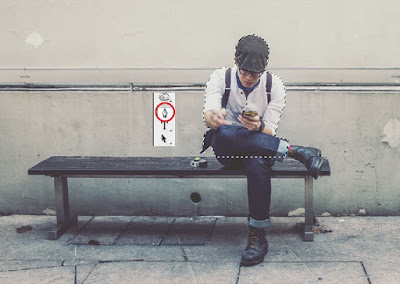
Setelah itu, pilih Pen Tool (P), lalu buatlah seleksi seperti yang saya buat. Sobat bisa menggunakan tool seleksi lain sesuai dengan tool apa yang sering sobat gunakan untuk menyeleksi objek. 

Untuk cara menyeleksi gambar dengan menggunaan Pen Tool bisa sobat baca pada artikel berikut..........


Membuat Efek Dispersion Smoke atau Serpihan Asap dengan Adobe Photoshop CS3


Langkah ke - 3 Duplikat Layer

Duplikat area seleksi tersebut dengan cara menekan CTRL + J atau pilih menu Layer > New > Layer via Copy.

Membuat Efek Dispersion Smoke atau Serpihan Asap dengan Adobe Photoshop CS3


Langkah ke - 4 Menambahkan Brush

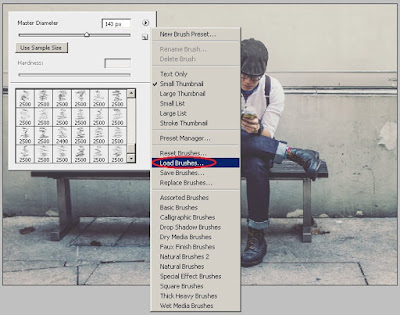
Sekarang tambahkan Brush Smoke yang ada di dalam folder Smoke Brush di akhir artikel ini ke Brush Preset picker. Cara menambahkan brush hasil download bisa sobat baca pada artikel berikut.

Membuat Efek Dispersion Smoke atau Serpihan Asap dengan Adobe Photoshop CS3


Langkah ke - 5 Menutupi Sebagian Objek 

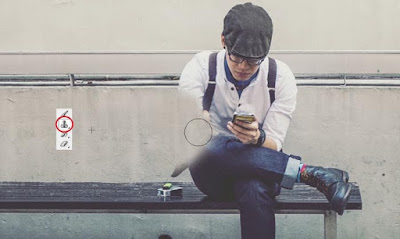
Setelah brush smoke sudah sekarang kita Stamp atau tutupi sebagian badan model dengan menggunakan Clone Stamp Tool (S).

Klik layer visibility pada layer model yang di copy tadi.

Membuat Efek Dispersion Smoke atau Serpihan Asap dengan Adobe Photoshop CS3


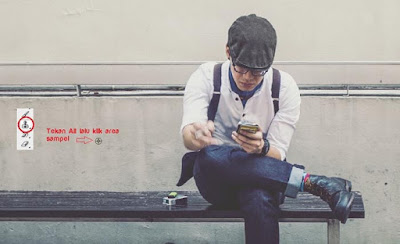
Kemudian kembali aktifkan layer Model. Lalu pilih Clone Stamp Tool. Tekan Alt, kemudian klik pada area sampel yang akan menutupi sebagian badan modelnya.


Membuat Efek Dispersion Smoke atau Serpihan Asap dengan Adobe Photoshop CS3


Langkah ke - 6 Clone Stamp Model

Sapukan pointer mouse ke area yang ingin ditutupi.


Membuat Efek Dispersion Smoke atau Serpihan Asap dengan Adobe Photoshop CS3


Terus lakukan cara tersebut hingga objek menjadi terlihat seperti gambar berikut.


Membuat Efek Dispersion Smoke atau Serpihan Asap dengan Adobe Photoshop CS3


Langkah ke - 7 Modifikasi Hasil Stamp Model

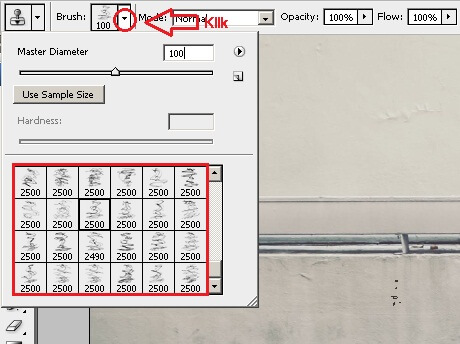
Kemudian untuk sisi terakhirnya sobat gunakan tipe brush Smoke pada Clone Stamp Tool. Caranya mengganti tipe brush Clone Stamp Tool. Sobat klik tanda panah kebawah di Options Bar pada Brush Preset picker. Pilih jenis Brushnya yang berbentuk Smoke.


Membuat Efek Dispersion Smoke atau Serpihan Asap dengan Adobe Photoshop CS3


Lakukan seperti cara sebelumnya yaitu menutupi sebagian badan model dengan menggunakan Clone Stamp Tool. Namun kali ini menggunakan tipe brushnya menggunakan jenis Smoke. Lihat hasilnya seperti gambar berikut.


Membuat Efek Dispersion Smoke atau Serpihan Asap dengan Adobe Photoshop CS3


Langkah ke - 8 Layer Visibility

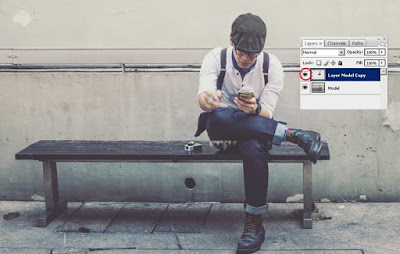
Selanjutnya, munculkan kembali Layer Model Copy tadi dengan cara mengklik layervisibility (gambar mata).

Membuat Efek Dispersion Smoke atau Serpihan Asap dengan Adobe Photoshop CS3


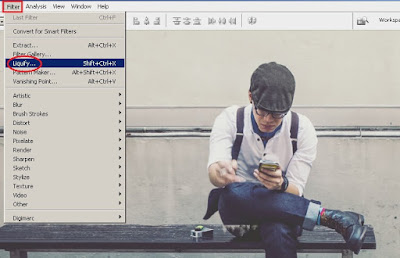
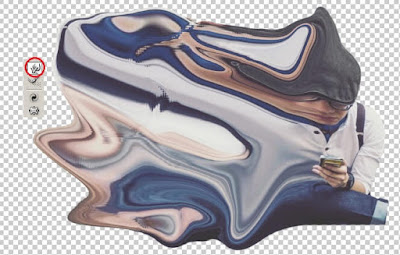
Setelah itu pilih menu Filter > Luquify ( SHIFT + CTRL + X ).


Membuat Efek Dispersion Smoke atau Serpihan Asap dengan Adobe Photoshop CS3


Langkah ke - 9 Efek Liquify

Dalam mode Liquify, pilih Forward Warp Tool. Lalu klik dan tarik pada gambar model.


Membuat Efek Dispersion Smoke atau Serpihan Asap dengan Adobe Photoshop CS3


Lakukan cara tersebut hingga gambar menjadi seperti gambar dibawah. Setelah itu klik ok.


Membuat Efek Dispersion Smoke atau Serpihan Asap dengan Adobe Photoshop CS3


Langkah ke - 10 Add Layer Mask

Selanjutnya, klik Add layer mask pada layer model copy tadi yang sudah diberikan efek Liquify.


Membuat Efek Dispersion Smoke atau Serpihan Asap dengan Adobe Photoshop CS3


Langkah ke - 11 Membuat Dispersion Smoke 

Berikutnya pilih Brush Tool (B) gunakan tipe Brush Smoke. Pastikan warna Forgrounddengan warna putih. Lalu sapukan pointer mouse ke area yang ingin diberikan efek dispersion smoke. Lihat gambar dibawah.


Membuat Efek Dispersion Smoke atau Serpihan Asap dengan Adobe Photoshop CS3


Lakukan cara tersebut dan berikan variasi jenis tipe Smoke Brush dan sizenya juga agat terlihat kombinasi asap yang terlihat keren.


Membuat Efek Dispersion Smoke atau Serpihan Asap dengan Adobe Photoshop CS3


Langkah ke - 12 Hasil Dispersion Smoke

Setelah sobat lakukan cara diatas, maka hasilnya akan terlihat seperti gambar dibawah. Tidak ada patokan khusus brush smoke nomer berapa yang harus digunakan. Sizenya berapa dan segala macam.

Disini intinya sobat berkresasi dengan menggunakan smoke brush yang sudah disediakan. Pemilihan jenis brush smoke dan zise akan menentukan hasil akhir. Dan juga bentuk Liquify juga akan sangat mempengatuhi pewarnaan dari asap tersebut.

Saya pribadi, jika saya membuat efek dispersion ini untuk yang kedua kalinya, maka hasilnya tidak akan sama dengan hasil yang pertama tadi. 


Membuat Efek Dispersion Smoke atau Serpihan Asap dengan Adobe Photoshop CS3


Langkah ke - 13 Membuat Efek Cinematic

Untuk membuat warna atau tone warna gambar menjadi semakin menarik, kita tambahkan efek cinemaric. Klik Create new fill or adjustments layer > Color Balance pada palet layer.


Membuat Efek Dispersion Smoke atau Serpihan Asap dengan Adobe Photoshop CS3


Settingan Color Levelnya bisa sobat lihat pada gambar berikut :

Membuat Efek Dispersion Smoke atau Serpihan Asap dengan Adobe Photoshop CS3


Klik ok, dan hasilnya akan terlihat seperti gambar dibawah.


Membuat Efek Dispersion Smoke atau Serpihan Asap dengan Adobe Photoshop CS3


Sekarang sobat sudah bisa Membuat Efek Dispersion Smoke atau Serpihan Asap dengan Photoshop CS3. Selanjutnya sobat bisa menggunakan foto sobat sendiri untuk diberikan efek dispersion smoke ini.

Tutorial dalam bentuk video bisa sobat lihat pada video berikut ini :


Oke, sekian tutorial kali ini. Semoga dapat dipahami, dan jika ada pertanyaan silahkan bertanya di kolom komentar atau inbox di FansPage Facebook. Link download soft filenya saya lampirkan dibawah.


Download Bahan Tutorial Cara Membuat Efek Dispersion Smoke dengan Adobe Photoshop CS3

Size : 21.83 MB