Tuesday, July 20, 2021

Cara Membuat Efek Timbul Bertumpuk Dengan CorelDRAW

 Cara Membuat Efek Timbul Bertumpuk Dengan CorelDRAW

Mau buat gambar seperti ini dengan CorelDRAW?


Caranya mudah, syaratnya cukup sederhana yaitu Corel PHOTO-PAINT harus sudah terinstal juga di komputer Anda.

Langkah-langkahnya sebagai berikut:

1. Ketik teks, misalnya kita ketik kata "design"


2. Ubah font dengan jenis atau nama "Cooper Black" dengan point 200 pt


3. Ubah warna menjadi merah di Color Palette.


4. pada Menu Effects > pilih Contour, kemudian atur seperti yang aku lingkari dan klik Apply, dan Break Apart atau pencet Ctrl+K untuk memisahkan objek hasil Contour dengan objek Teks,


5. Buat kotak dengan Rectangle tool beri warna biru dan pencet Shift+PageDown untuk memindahkan posisi di urutan paling bawah.


6. Selanjutnya seleksi objek hasil Contour dan pada menu Bitmaps > pilih Convert To Bitmap atur resolusi 72, mode RGB, Transparent background dan klik OK.


7. Lakukan juga pada objek Teks yang warna merah itu, jadi ada dua objek bitmap.


8. Objek teks yang warna merah masih dalam keadaan terseleksi, pencet tombol Edit Bitmap, dan otomatis Corel PHOTO=PAINT terbuka dan kita bisa edit objek text yang sudah di Conver To Bitmap tersebut.


9. Pada menu effects > Texture > pilih Plastic, atur pada parameter seperti yang ada pada kotak dialog seperti dibawah ini dan klik OK. selanjutnya pencet tombol Save atau bisa tekan tombol Ctrl+S di keyboard dan tutup Corel PHOTO-PAINT, dan kita kembali CorelDRAW, lakukan juga pada objek bitmap hasil Contour.


10. Maka hasilnya seperti gambar dibawah ini setelah kita beri efek bayangan menggunakan perintah Drop Shadow


Demikian. Semoga sukses 
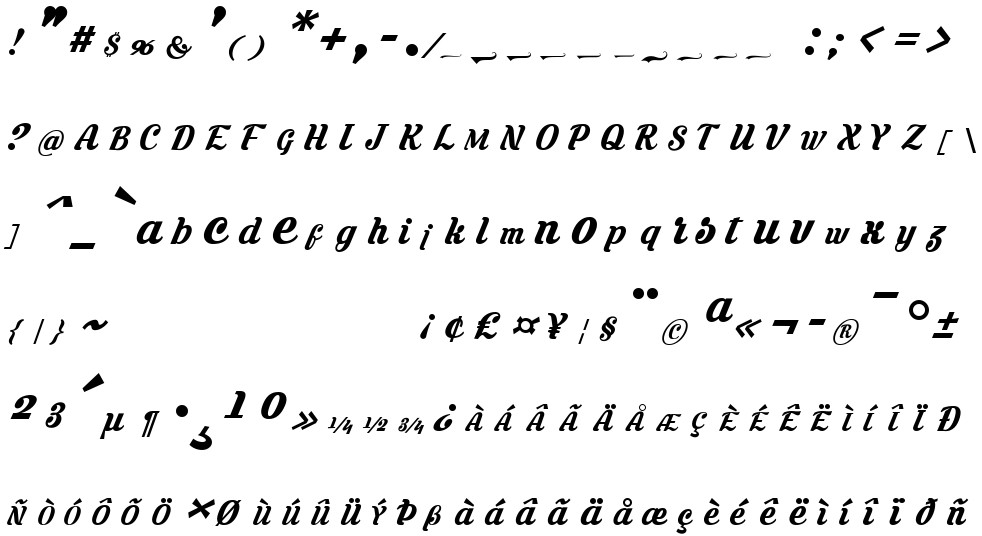
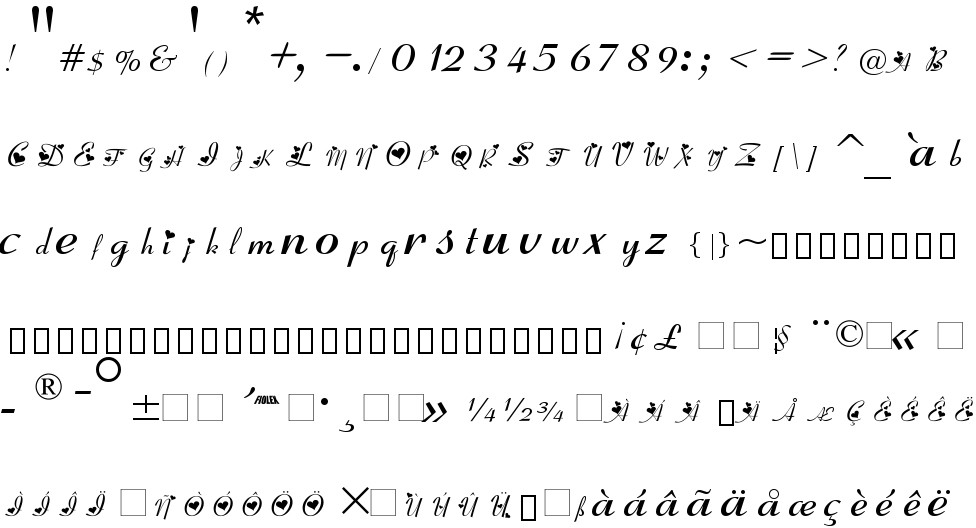
Download Koleksi Font Keren

 font adalah bagian penting untuk membuat semua jenis desain supaya Desain terlihat lebih profesionalTentu saja, Anda tidak selalu harus Download font keren premium untuk mencapai tingkat profesionalisme yang sama. Di bawah ini Anda akan menemukan koleksi Font  yang bisa anda Download secara Gratis untuk membuat desain Anda tampak Bagus.


Kumpulan Font Gratis :


download font keren

Thursday, April 8, 2021

Mengatasi Keyboard Tidak Bisa Mengetik Di Field Search, Password Wi-Fi

Mengatasi Keyboard Tidak Bisa Mengetik Di Field Search, Password Wi-Fi

Ketika anda mengalami masalah pada keyboard yang tidak dapat mengetik pada field search menu, password wifi, dan lainnya seperti pada gambar dibawah ini..

Field Search

Atau juga pada field isi password

Field Password Wi-Fi

Maka berikut ada 2 langkah cara mengatasi masalah tersebut...

Langkah Pertama : 

1. Buka "RUN" atau klik tombol "Windows+R"
Menu RUN

2. Ketikan tulisan seperti pada gambar diatas "C:Windows\System32\ctfmon.exe"

Dari langkah ini ada kemungkinan anda sudah bisa mengetik kembali pada field kosong... Namun langkah ini hanya berfungsi ketika laptop/komputer masih dalam keadaan menyala/hidup. Ketika laptop/komputer anda di shutdown/restart maka masalah tidak dapat mengetik akan kembali muncul... Maka cara mengatasinya adalah dengan mempermanenkan cara Langkah Pertama diatas...

Langkah Kedua :

1. Ketika "Task Scheduler" pada field search
Task Scheduler

2. Kemudian buatlah sebuah Task baru dengan cara klik tombol "Create Task..." 
Task Scheduler

3. Kemudian lakukan langkah-langkah berikut :
  • Pada tab General beri nama saja semisal "Keyboard On

  • Pada tab Trigger klik tombol "New", kemudian pada Begin the task pilih "At Startup"

  • Pada tab Action klik tombol "New", kemudian ketika pada bagian Program/script dengan "C:Windows\System32\ctfmon.exe"

  • Lalu OK
Selesai.. Dengan begini setiap laptop/komputer menyala maka program "ctfmon.exe" akan secara otomatis menyala.. ^_^


NAMUN... JIKA CARA DIATAS MASIH GAGAL....


Cara terakhir dengan menggunakan fitur Regedit Editor..

  • Windows+R
  • Ketik "Regedit" enter
  • KEY_LOCAL_MACHINE\SOFTWARE\Microsoft\Windows\CurrentVersion\Run
  • Kemudian Klik Kanan -> New -> String Value
  • Berikan nama misalkan "Ctfmon" lalu klik 2x
  • Isikan Value Data dengan "C:\Windows\System32\ctfmon.exe"

  • Klik OK, Close Editor Kemudian Restart.
Semoga Berhasil ^_^v

Monday, November 27, 2017

Template Kalender 2018

Template Penanggalan Kalender 2018

Kali ini saya mau ngebagiin Template Kalender 2018,
Template Kalender ini telah dilengkapi dengan Hari libur Nasional 2018, dengan menggunakan template ini akan membuat desain kalender anda semakin mudah dan cepat, tidak perlu lagi menyusun angka tanggalan satu demi satu, yang sangat rumit dan sangat memakan waktu serta file kalender ini tidak  diCONVERT sehingga anda bisa mengeditnya kembali.

Berikut ini gambaran Template Penanggalan Kalender 2018 :


Monday, November 13, 2017

menjadikan mikrotik menjadi access point

sahabat network pada pertemuan kali ini ane mao share ne cara menjadikan mikrotik menjadi access point


tujuannya apa? yaaa pastinya biar bisa di akses walau tanpa kabel atau yang bisa di sebut juga dengan nirkabel

Tools yang di perlukan :


winbox


kabel utp 2 buah


ADSL Modem tentunya


dan laptop atau komputer buat settingnya

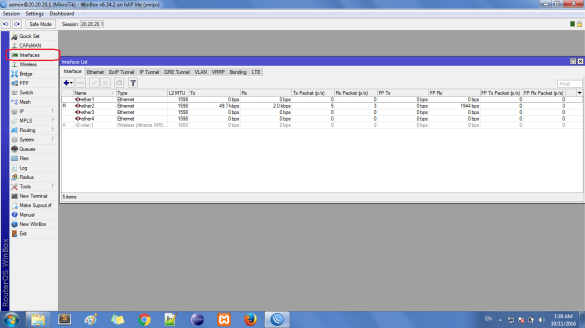
pertama-tama koneksikan dulu mikrotik ke pc/laptop menggunakan winbox


jika sudah terkoneksi pilih menu interfaces yang ada di sebelah kiri


lihat pada gambar di bawah ini


2. setelah itu kita aktifkan wlan1, karna defaultnya wlan1 beluk aktif sobat bisa lihat sendiri pada gambar di atas,


untuk cara mengaktipkannya klik wlan1 lalu pilih ceklis(enable) biar lebih jelas lihat gambar di bawah ini


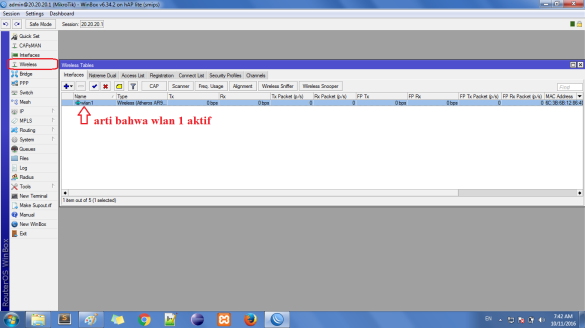
3. setelah itu pindah ke menu wireless yang ada di bawah menu interfaces, jika wlan1 sudah aktif maka hasilnya akan terlihat seperti gambar di bawah ini


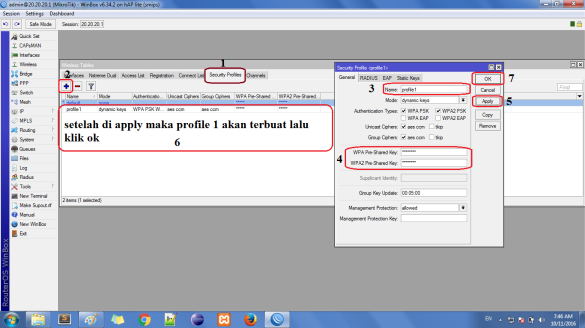
4. setelah wlan1 kita aktif langkah selanjutnya adalah membuat password untuk wlan kita caranya lihat gambar di bawah ini udah ane urutin lagkah-langkahnya kok dari nomor 1 – 7 tinggal agan ikutin aja


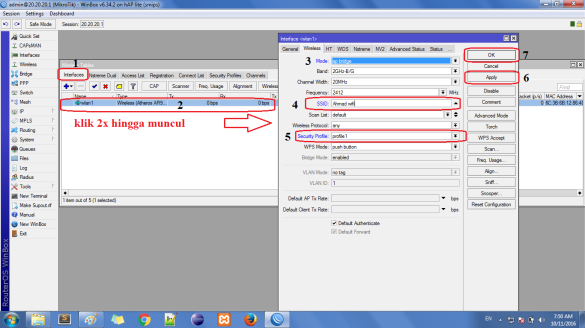
5. karna password wlan sudah kita buat langkah selanjutnya adalah buat interfaces nya caranya klik menu interfaces dan silahkan ikutin gambar di bawah ini step-stepnya ane dah urutkan dari 1 – 7 gan hehehhe


6. setelah mensetting interfaces dan wirelessnya saatnya kita buat IP untuk wirelessnya yaaa caranya klik menu IP dan pilih address lihat gambar di bawah gan


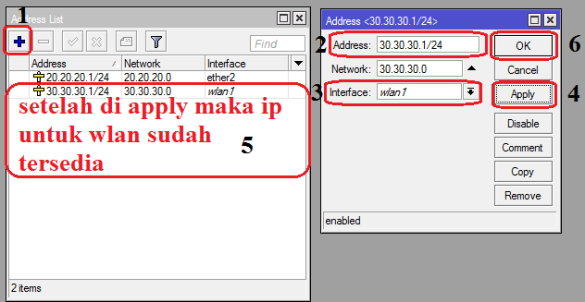
7. setelah agan klik address langkah untuk setting addressnya lihat gambar di bawah ini gan


Penjelasan :


pertama-tama klik setelah itu akan muncul form baru yang terlihat pada gambar nomor 2 – 6.


No.2 kita di perintahkan isi IP addressnya, di sini  IP addressnya pake 30.30.30.1/24 atau terserah agan ingin IP class berapa aja sesuai kebutuhan


No.3 pilih interfaces, karna kita mau membuat jaringan nirkabel ya pilih interfaces wlan1


NO.4 klik apply maka secara otomatis network akan terisi


No.5 kolom ini akan muncul saat kita klik apply


No.6 oke selesai 

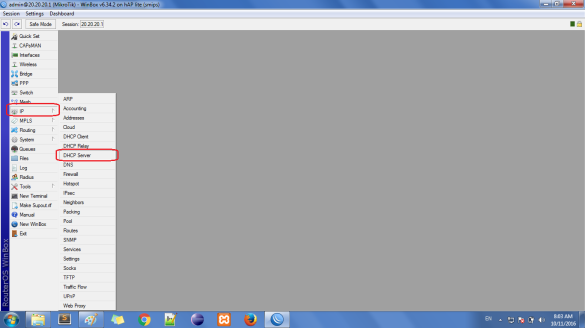
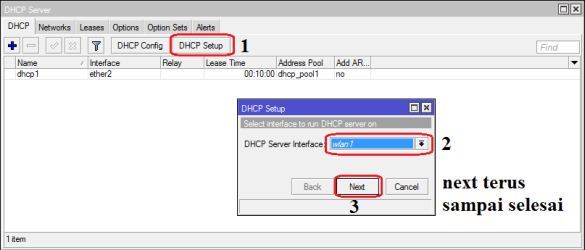
8. setelah selesai setting IP buat wireless langkah selanjutnya kita setting DHCP server,fungsi DHCP server ini salah satunya untuk memberikan nomor IP otomatis secara acak kepada new client yang terkoneksi ke wireless kita


langkahnya lihat gambar di bawah ini gan


jangan lupa klik DHCP setup karna ini yang sering dilupakan


lihat gambar di bawah ini gan


9. pada langkah ini jangan lupa pilih wlan 


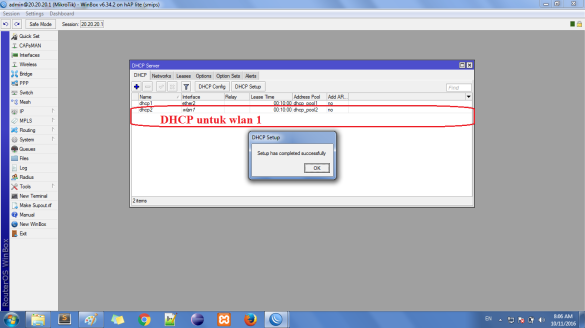
untuk proses selanjutnya tinggal next-next sampai selesai


DHCP udah jadi gambarnya seperti di atas.

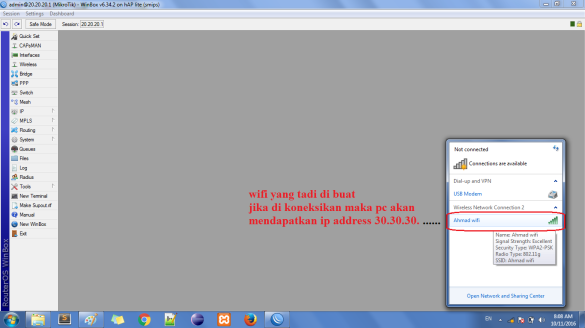
10. untuk sampai sini sebenernya sudah selesai settingannya dan bisa di cek wifinya pasti ke detek wireless atas nama yang sudah kita buat tadi.


Seperti gambar di bawah ini:


11. kita tes koneksi dan lihat IP nya sesuai atau tidak dengan IP yang kita buat tadi.


lihat gambar di bawah ini


oke berarti selesai sudah tutorial saya kali ini

oke terima kasih semoga bermanfaat


referensi myhobysite.wordpress.com


Thursday, November 9, 2017

Kumpulan Icon Pack Keren untuk Android

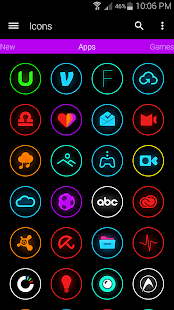
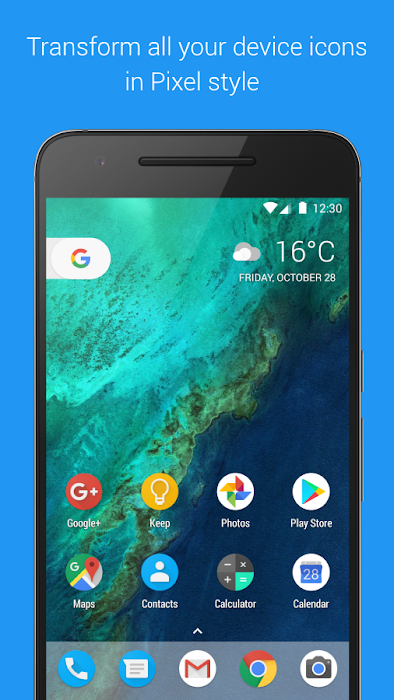
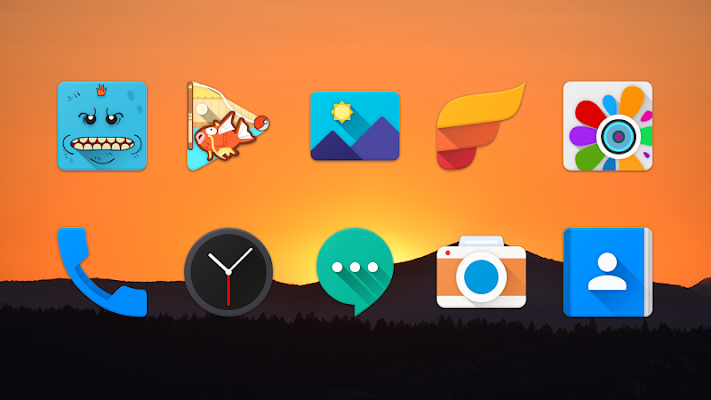
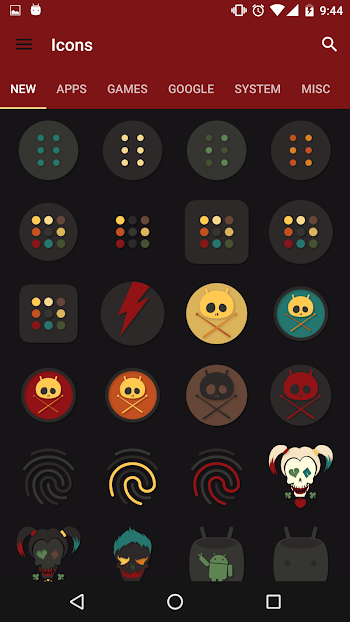
Apa itu icon pack? 

Icon pack adalah aplikasi yang menggantikan semua icon yang ada di smartphone kalian yang dapat kalian sesuaikan. Secara umum, icon pack sangat mudah di install dan kalian dapat melakukannya dengan cara yang sama pada aplikasi lainnya. 

Satu perbedaan yaitu beberapa paket yang berbeda yang dapat kalian atur sendiri untuk menemukan menu favorit kalian, dan kalian akan menginstall launcher terlebih dahulu prosesnya lebih mudah. Jika kalian sama sekali belum memilikinya, sesuatu seperti Asus Launcher, Nova Launcher dan Apex Launcher dapat kalian download di Play Store
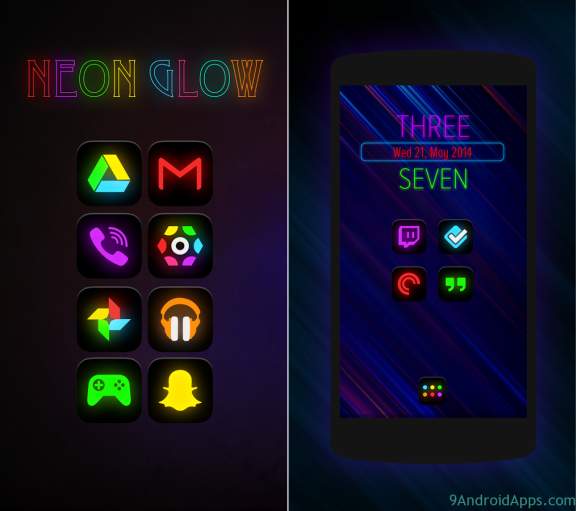

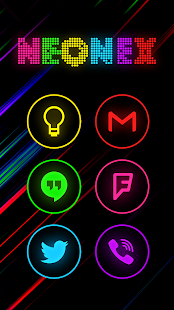
Berikut mimin sediakan 7 Icon Pack Keren untuk Android secara gratis:


KLIK Nama Icon untuk Download


Dynasty Icon Pack v1.51 APK


 Dynasty Icon Pack- screenshot thumbnail

 Dynasty Icon Pack- screenshot

Download APK


 Perfect Icon Pack- screenshot